
7 dicas essenciais para dominar o Google Lens no dia a dia
Saiba como usar a ferramenta de IA do Google para traduzir textos, identificar objetos e resolver problemas matemáticos usando apenas a câmera.
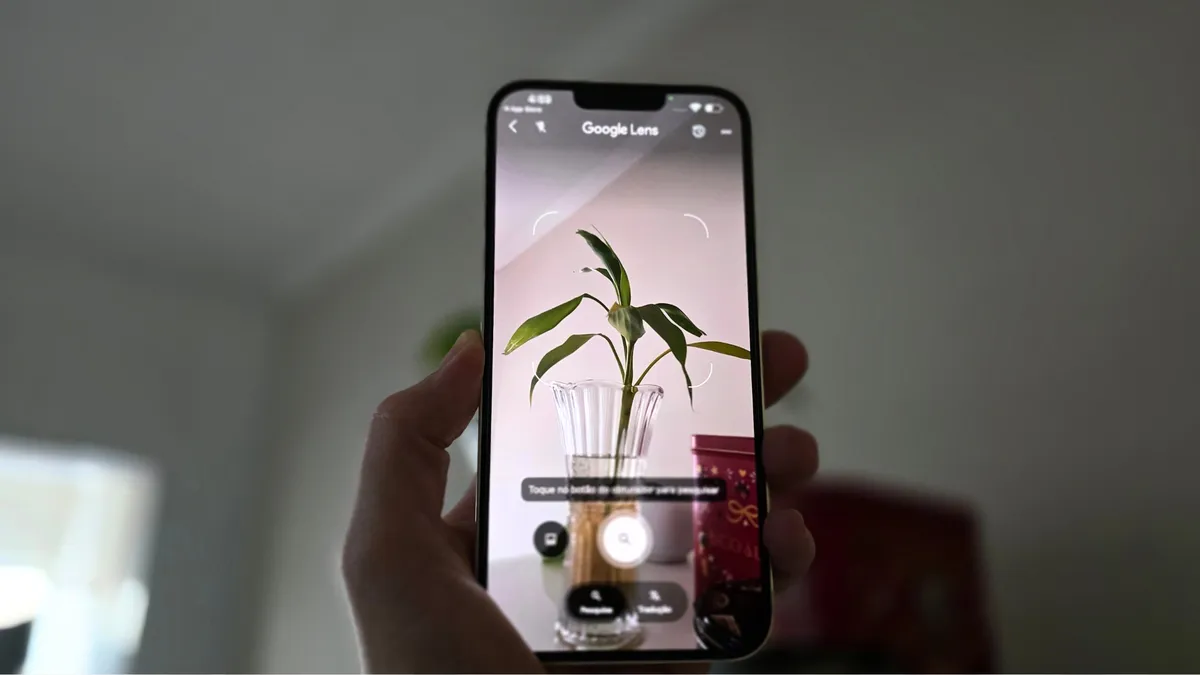
Você tem uma câmera no bolso que faz muito mais do que tirar fotos. E provavelmente não está usando nem metade do potencial dela.
O Google Lens é uma das ferramentas de IA mais úteis — e mais subestimadas — do ecossistema Google.
Mas como tirar o máximo dela no dia a dia?
O que é o Google Lens e por que você deveria usar
> "O Google Lens potencializa a câmera do celular e pode ajudar em diferentes tarefas sem a necessidade de abrir muitos aplicativos."
Segundo o Canaltech, o Lens é uma das ferramentas mais versáteis do buscador — mas muita gente esquece que ela existe.
A proposta é simples: apontar a câmera para algo e deixar a IA fazer o trabalho pesado.
Traduzir textos, identificar plantas, comparar preços, resolver equações. Tudo isso com um toque na tela.
E o melhor? Já vem instalado na maioria dos celulares Android.
Como acessar o Google Lens no celular
Antes das dicas, vale saber como abrir a ferramenta. Existem vários caminhos.
No Android
A forma mais comum é tocar no ícone de câmera no app do Google. Mas há outras opções:
- Google Discover: deslize para a lateral na tela inicial
- Chrome: acesse pelo navegador do celular
- Widget de busca: use direto na tela inicial do aparelho
No iPhone e computador
O Lens também está disponível no app do Google para iOS.
No desktop, funciona pelo Chrome para Windows, macOS e Linux.
Ou seja, não importa qual dispositivo você usa — dá para aproveitar.
As 7 dicas para dominar o Google Lens
Agora sim, vamos ao que interessa.
O Canaltech listou sete casos de uso que vão do básico ao surpreendente. Confira cada um deles.
1. Traduzir placas e textos em tempo real
Essa é a dica de ouro para quem viaja para o exterior.
O Lens tem um modo de tradução que converte idiomas em tempo real. Basta apontar a câmera.
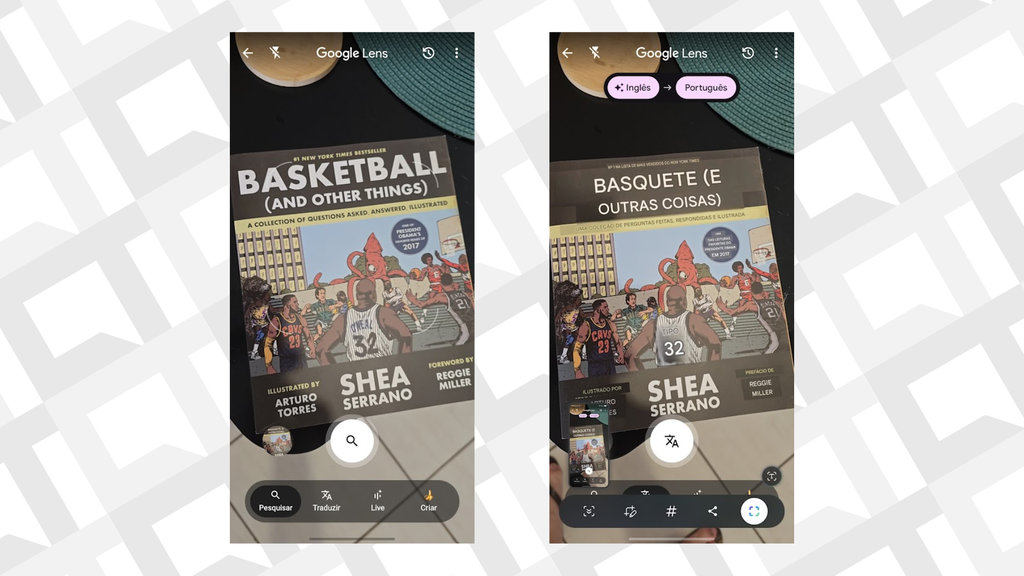
Placas, cardápios, letreiros, documentos — tudo é identificado automaticamente.
O app detecta o idioma sozinho e traduz para o português (ou a língua padrão do seu sistema).
Nada de ficar digitando palavra por palavra no Google Tradutor.
Quando usar
- Viagens internacionais
- Documentos em outros idiomas
- Cardápios de restaurantes estrangeiros
- Manuais de produtos importados
2. Copiar texto manuscrito para o celular
Escreveu algo à mão e precisa digitalizar? O Lens resolve.
A câmera consegue identificar textos manuscritos e convertê-los para a área de transferência.
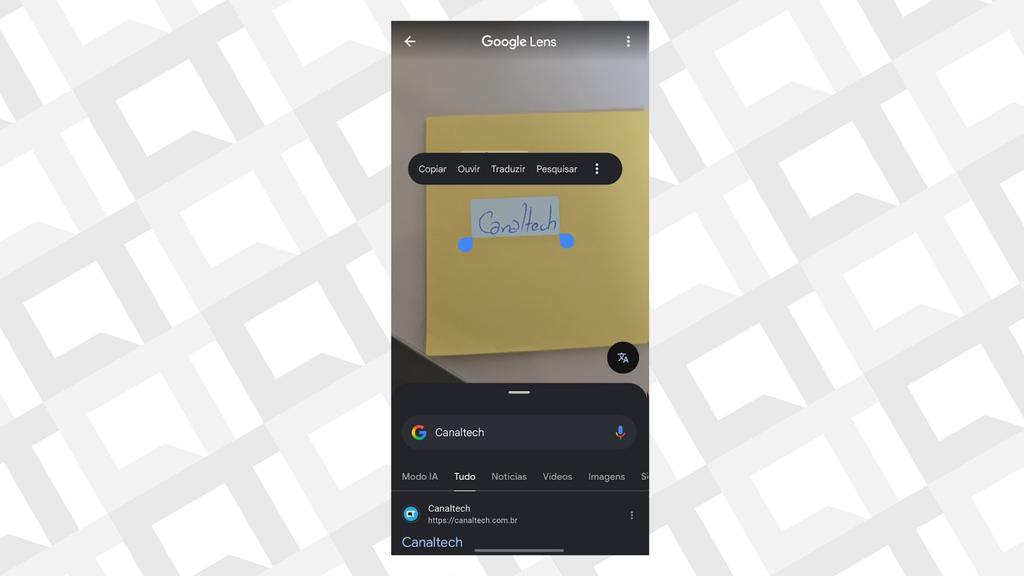
Depois, é só colar onde quiser — no WhatsApp, no e-mail, no bloco de notas.
Sem precisar digitar tudo do zero.
Para estudantes e profissionais que ainda usam caderno, essa função é um achado.
3. Identificar plantas, animais e objetos
Viu uma planta bonita na rua e quer saber o nome? Aponte o Lens.
A ferramenta é potente para identificar espécies de plantas, animais e objetos em geral.

E agora ficou ainda melhor.
De acordo com o Canaltech, o app usa a tecnologia do Gemini para trazer resumos de IA e explicações mais detalhadas sobre a imagem.
Ou seja, além de identificar, ele explica.
Exemplos práticos
- Descobrir se uma planta é tóxica para pets
- Identificar insetos ou espécies de pássaros
- Reconhecer monumentos e pontos turísticos
4. Pesquisar e comparar preços de produtos
> "É possível enviar uma foto pelo Lens para comparar o preço em lojas online ou encontrar alternativas parecidas."
Essa função é integrada ao Google Shopping.
Foi a uma loja física e gostou de um produto? Tire uma foto.
O Lens identifica o modelo específico e mostra onde comprar mais barato online.
Também sugere alternativas parecidas.
Para quem gosta de pesquisar antes de comprar, é uma mão na roda.
5. Usar o Lens direto no Google Fotos
Você não precisa abrir a câmera em tempo real para usar o Lens.
A ferramenta também funciona dentro do Google Fotos.
Basta abrir qualquer imagem da galeria para acessar os recursos de tradução, seleção de texto e pesquisa na web.
Tirou uma foto de um documento semana passada? Abra no Fotos e use o Lens agora.
Tudo funciona da mesma forma — só que com imagens que você já tem salvas.
Quando isso é útil
- Fotos antigas de documentos ou anotações
- Prints de tela com texto que você quer copiar
- Imagens recebidas por WhatsApp ou e-mail
6. Usar o Lens no Chrome do computador
Muita gente não sabe, mas o Lens não é limitado aos celulares.
No Google Chrome para desktop, você pode clicar com o botão direito em qualquer imagem e usar o Lens.
Dá para selecionar texto, pesquisar imagens e traduzir conteúdos — tudo sem sair do navegador.
Segundo o Canaltech, o Chrome para computadores tem suporte completo para selecionar e extrair textos de imagens.
Para quem trabalha com pesquisa, isso economiza um tempo enorme.
7. Resolver tarefas e operações matemáticas
Essa é a dica que vai salvar muitos estudantes.
O Google Lens consegue identificar operações matemáticas e exercícios escolares.
Basta apontar a câmera para o problema e o app mostra a resolução.
Equações, expressões numéricas, problemas de geometria — tudo é escaneado e resolvido.
Claro, a ideia é usar como ferramenta de estudo. Não vale colar na prova.
O que ele resolve
- Operações básicas e avançadas
- Equações de primeiro e segundo grau
- Expressões algébricas
- Problemas com enunciado (em alguns casos)
Bônus: Circule para Pesquisar
O Lens também está integrado ao recurso Circule para Pesquisar dos celulares Android mais recentes.
Em vez de abrir o app, você desenha um círculo ao redor de qualquer elemento na tela.
A pesquisa acontece instantaneamente.
Resumo das 7 dicas
Para facilitar, aqui vai a lista completa:
- Dica 1: Traduzir placas e textos em tempo real
- Dica 2: Copiar texto manuscrito para o celular
- Dica 3: Identificar plantas, animais e objetos
- Dica 4: Pesquisar e comparar preços de produtos
- Dica 5: Usar o Lens direto no Google Fotos
- Dica 6: Usar o Lens no Chrome do computador
- Dica 7: Resolver tarefas e operações matemáticas
O veredito
O Google Lens é daquelas ferramentas que, depois que você começa a usar, não entende como vivia sem.
Ele transforma a câmera do celular em um assistente de IA completo — de graça.
A integração com o Gemini só tende a deixar tudo mais inteligente nos próximos meses.
Qual dessas sete dicas vai entrar primeiro na sua rotina?
Ver no Ranking SWEN.AI →
Gemini — por ELO, preço e velocidade
Fonte: Google News
Benchmark de IA
Compare GPT, Claude, Gemini e mais: preços, velocidade e benchmarks.