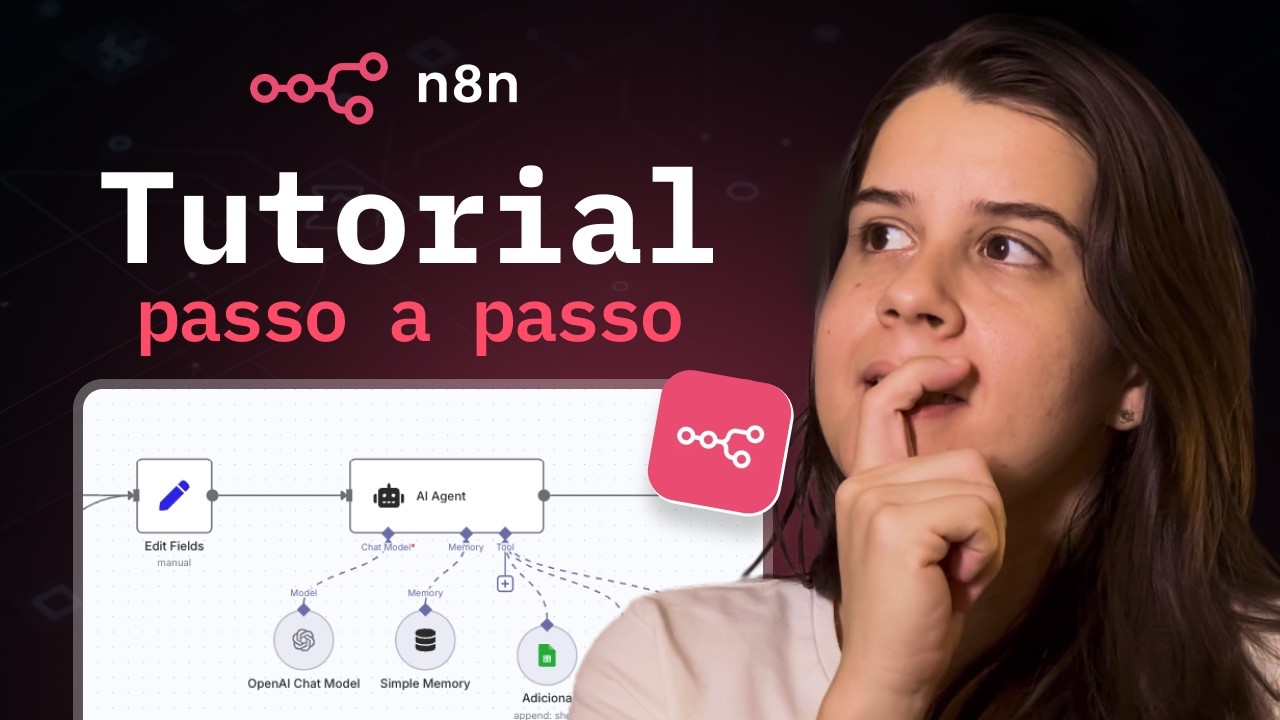
O Que é o n8n e Por Que Ele Domina as Automações com IA
Se você já perdeu horas fazendo tarefas repetitivas — copiar dados de um e-mail para uma planilha, classificar leads manualmente, postar o mesmo conteúdo em múltiplas plataformas — o n8n foi feito para você. Lançado em 2019, o n8n (pronuncia-se "n-eight-n", de "nodemation") é uma plataforma de automação de workflows de código aberto que conecta aplicativos, APIs e serviços com inteligência artificial de forma visual, sem exigir uma linha de código sequer.
O que diferencia o n8n é uma combinação rara: é open source (você pode hospedar no próprio servidor), tem integração nativa com LangChain e modelos como GPT-4 e Claude, e permite construir fluxos complexos com lógica condicional, loops, transformação de dados e tratamento de erros — tudo na mesma interface de arrastar e soltar.
Em 2025, o n8n se tornou a ferramenta favorita de equipes técnicas que querem automatizar com IA sem depender de plataforma SaaS cara. A comunidade cresceu para mais de 400 conectores nativos e milhares de templates prontos.
A lógica central é simples: tudo começa com um trigger (gatilho) — um evento que inicia o fluxo — e continua com uma cadeia de nodes (nós) que processam, transformam e enviam dados.
---
n8n vs Zapier vs Make: Comparação Completa 2025
| Critério | n8n | Zapier | Make (Integromat) |
|---|---|---|---|
| Modelo de preço | Open source + cloud a partir de $24/mês | A partir de $19,99/mês | A partir de $9/mês |
| Execuções gratuitas | 2.500/mês no cloud | 100/mês | 1.000/mês |
| Self-hosted | Sim, totalmente gratuito | Não | Não |
| Integração nativa com IA | Sim — LangChain, OpenAI, Anthropic, Gemini | Parcial | Parcial |
| AI Agent nativo | Sim (nó dedicado com memória e ferramentas) | Não | Não |
| Lógica condicional | Avançada — IF, Switch, Merge, Loop | Básica — apenas filtros lineares | Intermediária |
| Número de conectores | 400+ | 6.000+ | 1.500+ |
| Curva de aprendizado | Média | Baixa | Média-alta |
Comparação de Custo para 1.000 Execuções/Mês
| Plataforma | Custo (1.000 exec/mês) | Custo (10.000 exec/mês) |
|---|---|---|
| n8n Cloud | $24/mês | $50/mês |
| n8n Self-hosted | ~$5–15/mês (VPS) | Mesmo custo fixo |
| Zapier Pro | $49/mês | $349/mês |
| Make Core | $9/mês | $29/mês |
Quando escolher o n8n: você precisa de automações com IA real, quer hospedar na sua infraestrutura para reduzir custos, ou precisa de lógica avançada que o Zapier não suporta.
---
Instalando o n8n: Cloud vs Self-Hosted vs Desktop
Opção 1 — n8n Cloud (mais fácil)
Acesse n8n.io, crie uma conta e você terá um ambiente funcional em menos de dois minutos. O plano gratuito inclui 2.500 execuções por mês e acesso a todos os nodes, incluindo os de IA.
Opção 2 — Self-Hosted com Docker (recomendado para produção)
# Instalar Docker
curl -fsSL https://get.docker.com -o get-docker.sh && sudo sh get-docker.sh
# Rodar o n8n
docker run -it --rm --name n8n -p 5678:5678 \
-v ~/.n8n:/home/node/.n8n docker.n8n.io/n8nio/n8n
Para produção com Docker Compose:
version: "3"
services:
n8n:
image: docker.n8n.io/n8nio/n8n
restart: always
ports:
- "5678:5678"
environment:
- N8N_BASIC_AUTH_ACTIVE=true
- N8N_BASIC_AUTH_USER=admin
- N8N_BASIC_AUTH_PASSWORD=suasenhaforte
- N8N_HOST=seu-dominio.com
- WEBHOOK_URL=https://seu-dominio.com/
volumes:
- ~/.n8n:/home/node/.n8n
Execute docker-compose up -d e o n8n estará disponível na porta 5678.
Opção 3 — n8n Desktop
Para experimentar sem servidor, baixe o aplicativo desktop em n8n.io/desktop. Disponível para Windows e macOS. Funciona offline, mas não é adequado para webhooks externos.
---
Tour pela Interface: Nodes, Workflows e Credenciais
A interface do n8n tem três áreas principais:
Sidebar esquerda — contém seus workflows salvos, templates da comunidade e configurações de credenciais. As credenciais são conexões autenticadas com serviços externos (Gmail, OpenAI, Slack) armazenadas de forma segura.
Canvas central — onde você constrói seus workflows. Cada node aparece como um bloco conectado ao próximo por uma seta. O canvas é infinito.
Painel direito — exibe as configurações do node selecionado.
Tipos de Nodes Mais Importantes
- Trigger nodes — iniciam o workflow: Schedule Trigger, Webhook, Gmail Trigger
- Action nodes — executam ações: OpenAI, Slack, Google Sheets, Notion
- Logic nodes — controlam o fluxo: IF, Switch, Loop Over Items, Merge
- Data nodes — transformam dados: Set, Edit Fields, Code (JavaScript)
- AI nodes — integração com IA: AI Agent, OpenAI, Anthropic, LangChain nodes
Configurando Suas Primeiras Credenciais
Vá em Settings → Credentials → Add Credential e selecione o serviço. Para a OpenAI:
1. Selecione "OpenAI API"
2. Cole sua chave de API (obtida em platform.openai.com)
3. Clique em "Test" para verificar a conexão
4. Salve com nome descritivo como "OpenAI — Conta Principal"
---
Sua Primeira Automação: Email → ChatGPT → Slack
Vamos construir um workflow prático: todo e-mail novo na caixa do Gmail vai para o ChatGPT, que gera uma resposta sugerida, que é enviada para um canal do Slack para revisão humana.
Configurando o Trigger de Email
1. No canvas vazio, clique em "Add first step"
2. Pesquise por "Gmail Trigger" e selecione-o
3. No painel, clique em "Connect Gmail account" e autorize via OAuth
4. Em "Trigger On", selecione "Message Received"
5. Defina Poll Time como "Every Minute"
6. Clique em "Test Step" para capturar o último e-mail
Adicionando o Nó do ChatGPT
1. Clique no "+" após o Gmail Trigger
2. Pesquise por "OpenAI" e selecione o node
3. Em "Resource", selecione "Chat"
4. Em "Model", escolha "gpt-4o"
5. Em "Messages", adicione:
- System: Você é um assistente de suporte. Gere respostas educadas, claras e diretas para e-mails de clientes em português.
- User: {{ $json.text }} (inserindo o texto do e-mail automaticamente)
6. Configure "Temperature" como 0.7
7. Clique em "Test Step"
Enviando para o Slack
1. Clique no "+" após o node OpenAI
2. Pesquise por "Slack" e selecione-o
3. Conecte sua conta Slack via OAuth
4. Em "Channel", insira #suporte-respostas
5. Em "Text", monte a mensagem:
*Novo e-mail de:* {{ $('Gmail Trigger').item.json.from }}
*Assunto:* {{ $('Gmail Trigger').item.json.subject }}
*Sugestão de resposta (ChatGPT):*
{{ $json.message.content }}
6. Salve com Ctrl+S e ative com o toggle no canto superior direito
---
8 Automações com IA Prontas para Usar
1 — Classificador de Leads com IA
Trigger: Typeform → OpenAI (classifica lead como quente/morno/frio) → IF (separa por temperatura) → Airtable (salva com tag) + Gmail (envia e-mail personalizado por segmento).
2 — Monitoramento de Menções de Marca
Trigger: Schedule a cada hora → HTTP Request (busca menções no Twitter/X via API) → Loop Over Items → OpenAI (analisa sentimento) → Google Sheets (registra) → Slack (alerta para menções negativas).
3 — Gerador de Conteúdo para Redes Sociais
Trigger: Schedule toda segunda às 9h → Google Sheets (lê pauta da semana) → Loop Over Items → OpenAI (gera caption para Instagram, tweet e post LinkedIn) → Buffer ou Hootsuite (agenda publicação).
4 — Processador de Documentos com IA
Trigger: Google Drive (novo arquivo) → Google Drive (baixa arquivo) → HTTP Request (OCR) → OpenAI (extrai campos estruturados: valor, data, fornecedor) → Google Sheets (registra dados).
5 — Suporte com Agente de IA e Base de Conhecimento
Trigger: Webhook (recebe mensagem) → AI Agent node (LangChain com Vector Store conectado à sua documentação) → IF (solução encontrada?) → resposta automática ou escala para humano.
6 — Resumo Diário de E-mails Importantes
Trigger: Schedule todo dia às 8h → Gmail (busca e-mails das últimas 24h) → Loop Over Items → Merge → OpenAI (gera resumo executivo) → Gmail (envia resumo para você).
7 — Enriquecimento de Contatos em CRM
Trigger: HubSpot (novo contato) → HTTP Request (busca dados no LinkedIn) → OpenAI (gera descrição e pontuação de fit) → HubSpot (atualiza campos do contato).
8 — Transcrição e Análise de Reuniões
Trigger: Webhook (recebe áudio do Zoom/Meet) → OpenAI Whisper (transcreve) → OpenAI (extrai: resumo, decisões, próximos passos, responsáveis) → Notion (cria página estruturada) → Slack (notifica time).
---
Conectando o n8n ao ChatGPT e Claude
OpenAI (ChatGPT e GPT-4o)
O n8n tem nodes especializados para chat, embeddings, áudio (Whisper) e imagens (DALL-E). Para o GPT-4o Vision (análise de imagens), no node OpenAI selecione Resource: Chat, Model: gpt-4o, e adicione uma mensagem User com conteúdo no formato array: item de tipo "text" e outro de tipo "image_url".
Anthropic (Claude 3.5 Sonnet)
O node nativo do Anthropic está disponível desde a versão 1.30 do n8n:
1. Vá em Credentials → Add Credential → Anthropic
2. Insira sua API key do console.anthropic.com
3. No workflow, adicione o node "Anthropic Chat Model"
4. Selecione o modelo: claude-3-5-sonnet-20241022 para máxima capacidade
Claude se destaca em análise de documentos longos (até 200k tokens de contexto) e raciocínio complexo.
Google Gemini
O node do Google Gemini permite usar o Gemini 1.5 Pro (contexto de 1 milhão de tokens) diretamente no n8n. Crie uma API key no Google AI Studio e configure nas credenciais.
---
Usando o Nó AI Agent do n8n (LangChain)
O AI Agent node é o recurso mais poderoso do n8n para automações com IA. Diferente de uma chamada simples ao ChatGPT, um AI Agent tem:
- Memória — lembra de interações anteriores da mesma conversa
- Ferramentas — pode executar ações (buscar no Google, consultar banco de dados)
- Raciocínio encadeado — decide qual ferramenta usar com base na pergunta
Configurando um AI Agent Básico
1. Adicione o node "AI Agent" ao canvas
2. Em "Chat Model", conecte um node de modelo (OpenAI, Anthropic ou Gemini)
3. Em "Memory", conecte um node de memória:
- Window Buffer Memory — mantém as últimas N mensagens (ideal para chat)
- Postgres Chat Memory — persiste conversas no banco (ideal para suporte)
4. Em "Tools", conecte nodes de ferramentas:
- Calculator — para cálculos matemáticos
- HTTP Request Tool — para consultar APIs externas
- Workflow Tool — para chamar outro workflow do n8n como ferramenta
Exemplo: Agente de Suporte com Base de Conhecimento
1. Indexe seus documentos: use o node "Default Data Loader" conectado ao "Embeddings OpenAI" e ao "Supabase Vector Store"
2. No workflow do agente, adicione uma "Vector Store Tool" conectada ao mesmo Supabase
3. Configure o System Prompt: Você é um assistente de suporte. Use a ferramenta de busca na base de conhecimento antes de responder. Se não encontrar, diga que não sabe e ofereça escalar para um humano.
---
Expressões e Variáveis: O Poder Oculto do n8n
Expressões são o que transformam o n8n de uma ferramenta simples em algo verdadeiramente poderoso. Toda expressão começa e termina com {{ }}.
Referenciando Dados de Nodes Anteriores
// Dado do node imediatamente anterior
{{ $json.email }}
// Dado de um node específico pelo nome
{{ $('Gmail Trigger').item.json.subject }}
// Formatar data
{{ DateTime.fromISO($json.date).toFormat('dd/MM/yyyy') }}
// Extrair domínio de um e-mail
{{ $json.email.split('@')[1] }}
// Verificar se campo existe
{{ $json.phone ? $json.phone : 'Não informado' }}
Prompts Dinâmicos no Node OpenAI
Um truque poderoso: use expressões para construir prompts dinâmicos baseados nos dados do workflow:
Analise o seguinte e-mail de {{ $('Gmail Trigger').item.json.from }}
recebido em {{ DateTime.now().toFormat('dd/MM/yyyy') }}:
{{ $('Gmail Trigger').item.json.text }}
Classifique como: URGENTE, NORMAL ou BAIXA PRIORIDADE.
---
Tratamento de Erros e Monitoramento
Error Workflow
Configure um workflow dedicado para tratamento de erros:
1. Crie um workflow chamado "Error Handler"
2. Use o trigger "Error Trigger"
3. Adicione um node Slack para notificar a equipe com:
- Nome do workflow que falhou: {{ $json.workflow.name }}
- Mensagem de erro: {{ $json.execution.error.message }}
- Node que causou o erro: {{ $json.execution.error.node.name }}
4. Em cada workflow de produção, vá em Settings → Error Workflow → selecione "Error Handler"
Continue On Fail e Retry On Fail
Para nodes não-críticos, ative "Continue On Fail" — uma falha num item não para o workflow inteiro.
Para chamadas de API com falhas transitórias, configure "Retry On Fail" com Max Tries: 3 e Wait: 1000ms.
---
Perguntas Frequentes sobre n8n
O n8n é mesmo gratuito?
O self-hosted é gratuito sem limites de execução. O plano cloud gratuito tem 2.500 execuções/mês. Para uso comercial em escala, planos pagos começam em $24/mês. Hospedar numa VPS de $10/mês é a opção mais econômica para volume alto.
Preciso saber programar para usar o n8n?
Não para a maioria das automações. Você consegue fazer 80% do que precisa usando apenas a interface visual e expressões simples. O node Code (JavaScript) é opcional.
Qual a diferença entre o AI Agent e um node OpenAI simples?
Um node OpenAI faz uma chamada única: você manda texto, recebe resposta. O AI Agent é um loop de raciocínio: recebe um objetivo, decide quais ferramentas usar, itera até resolver. Use o node simples para tarefas diretas (resumir, traduzir). Use o AI Agent para tarefas que exigem tomada de decisão ou acesso a dados externos.
Como usar o n8n com WhatsApp?
Via Twilio API for WhatsApp ou WhatsApp Business API (via 360Dialog ou WATI). Configure um Webhook no n8n, aponte o webhook do seu provedor para esse URL, e o n8n receberá cada mensagem como trigger. O AI Agent funciona perfeitamente nesse fluxo.
Posso usar o n8n com modelos de IA locais (Ollama)?
Sim. O n8n tem suporte nativo ao Ollama via node dedicado. Configure a URL do servidor Ollama (http://localhost:11434) e use modelos como Llama 3 ou Mistral localmente, sem custo por token.
Como monitorar custos de API no n8n?
Configure alertas de gasto diretamente no painel da OpenAI (platform.openai.com → Billing → Usage limits). Para controle granular por workflow, adicione um node Code que loga o número de tokens em um Google Sheets — os dados de tokens estão disponíveis na resposta de cada chamada da API OpenAI.